Saltar la navegación

3.3 Correos fortificados

Un correo electrónico digital navega por aguas agitadas de internet, separando las olas a ambos lados a medida que avanza. Por encima, un túnel de luz ilumina su camino, creando un paso seguro hacia su destino final.
Imagen generada con IA (Midjourney) (CC BY-NC-SA)

En el bloque 'Correos fortificados', nos adentramos en la importancia de proteger nuestras comunicaciones electrónicas en el ciberespacio. Con el aumento de amenazas y vulnerabilidades, garantizar la seguridad de nuestros correos electrónicos se convierte en una prioridad.

Descubriremos estrategias para fortalecer la protección de nuestros correos, desde la configuración de filtros antispam hasta el uso de cifrado de extremo a extremo. Además, exploraremos la importancia de la autenticación de dos factores y otras medidas de seguridad para salvaguardar la confidencialidad y la integridad de nuestra correspondencia digital.

Blindando tu buzón

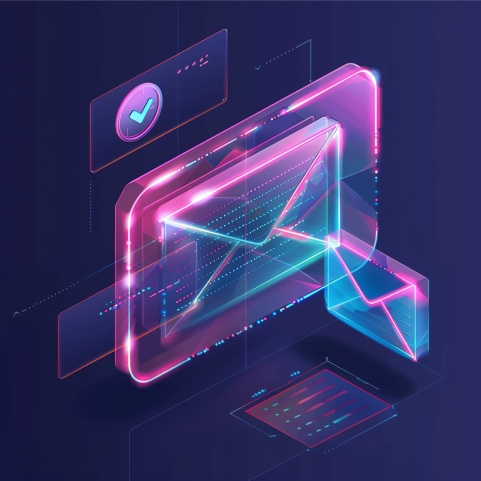
Imagen de un filtro antispam visualizado como un escudo digital transparente sobre una bandeja de entrada de correo electrónico.
Imagen generada con IA (Midjourney) (CC BY-NC-SA)

Como hemos visto anteriormente, los ciberdelincuentes utilizan el correo electrónico como una de las principales vías de ataque, enviando mensajes maliciosos diseñados para robar información, instalar malware o estafar a las víctimas.

Mantener un sistema de filtrado antispam robusto es clave para evitar que estos correos dañinos lleguen a tu bandeja de entrada. Los filtros avanzados pueden detectar patrones sospechosos en el remitente, el asunto, el contenido y los enlaces, bloqueando automáticamente los mensajes que representen un riesgo.

Además, los filtros antispam te ayudan a mantener tu buzón organizado y libre de mensajes no deseados, mejorando tu productividad y evitando que te distraigas con correos irrelevantes.

Objetivos:

  • Comprender cómo los filtros antispam pueden mejorar nuestra seguridad al identificar y bloquear correos electrónicos potencialmente peligrosos.
  • Fortalecer la seguridad del buzón de correo mediante la configuración adecuada de filtros antispam para minimizar la recepción de correos maliciosos.

Lecturas recomendadas:

  • El spam y el phishing en 2023 (securelist). Este artículo analiza el estado del spam y phising en durante el año 2023. Cómo dato interesante, el 45,60% de los correos electrónicos en todo el mundo eran spam.
  • Filtro antispam de Gmail (IONOS). Este artículo proporciona una visión detallada sobre cómo funciona el filtro antispam de Gmail, ofreciendo consejos para optimizar la gestión del correo no deseado.

Ventajas e inconvenientes de los filtros antispam

Los filtros antispam ofrecen importantes ventajas, como mantener la bandeja de entrada limpia, proteger contra amenazas y mejorar la productividad. Sin embargo, también pueden tener algunos inconvenientes, como bloquear por error correos legítimos (falsos positivos) o requerir ajustes periódicos.

Los filtros antispam aprenden, ayúdalos a aprender

Los filtros antispam se vuelven más efectivos con el tiempo a medida que "aprenden" a identificar el spam. Es importante marcar los correos no deseados como spam en lugar de eliminarlos directamente. Del mismo modo, si un correo legítimo llega a la bandeja de spam, asegúrate de marcarlo como "No es spam" antes de moverlo a la bandeja de entrada para que el filtro aprenda a reconocerlo. Esto permite que el filtro analice esos mensajes y mejore su capacidad de detección. 

Cómo configurar un filtro antispam

Una forma más avanzada de evitar que tu buzón de entrada se vea inundado con correo basura es estableciendo el filtrado activo de correo haciendo uso de reglas.

Directrices para personalizar un filtro antispam:

  • Ajustar la sensibilidad del filtro: Aumentar la sensibilidad para bloquear más agresivamente el spam. Disminuir la sensibilidad si el filtro está bloqueando demasiados correos legítimos.
  • Crear reglas de filtrado personalizadas: Filtrar por remitente (dominio o dirección de correo), palabras clave en el asunto o contenido del mensaje, tipo o tamaño de archivos adjuntos. Permitir correos de contactos incluidos en la libreta de direcciones.
  • Utilizar listas blancas y negras: Agregar a la lista blanca los remitentes de confianza para asegurar que sus mensajes no se bloqueen. Incluir en la lista negra los remitentes o dominios claramente identificados como spam.
  • Monitorear y ajustar el filtro periódicamente: Revisar los correos marcados como spam y recuperar los que hayan sido filtrados por error. Actualizar las reglas y listas según la evolución del spam recibido.

Para más información, consulta la documentación oficial de tu proveedor de correo:

Buenas prácticas para mantener la bandeja de entrada limpia y segura

Tanto si decides hacer uso de filtros antispam como si no, te recomendamos:

  • Nunca publiques tu dirección de correo en sitios web para evitar que sea recopilada por spammers. Si por alguna causa tuvieras que hacerlo, publícalo de esta manera: nombredeusuario[espacio]arroba[espacio]dominio[punto]com. De esa manera los rastreadores no se harán con el.
  • No reenvíes cadenas de emails con las direcciones de los destinatarios a la vista, usa Copia Oculta (CCO).
  • No intentes darte de baja del spam, ya que los ciberdelincuentes lo utilizan para detectar cuentas activas.
  • Utiliza un 'correo basura' para registrarte en foros, blogs y otros sitios que no son de gran importancia. Esta dirección de correo alternativa te ayudará a mantener tu cuenta principal libre de spam y mensajes no deseados.

Un 'correo basura' es una dirección de correo electrónico secundaria que utilizas específicamente para inscribirte en sitios web donde no deseas compartir tu dirección principal. Este método es efectivo para proteger tu correo principal de recibir spam y correos automatizados que suelen enviar los sitios tras registrarte.

Actividad (opcional): Configura tu propio filtro antispam

Descripción: Aprende a configurar filtros antispam en tu cuenta de correo para mejorar tu seguridad online. 

Pasos:

  1. Accede a la configuración de tu servicio de correo electrónico.
  2. Busca la sección de filtros o seguridad y crea un filtro antispam.
  3. Ajusta los parámetros según tus necesidades y guarda los cambios.

Recursos necesarios:

  • Acceso a una cuenta de correo electrónico.
  • Guías de usuario del proveedor de correo (enlaces a sitios oficiales de Gmail, Outlook, etc.).

Salvaguardando tus conversaciones

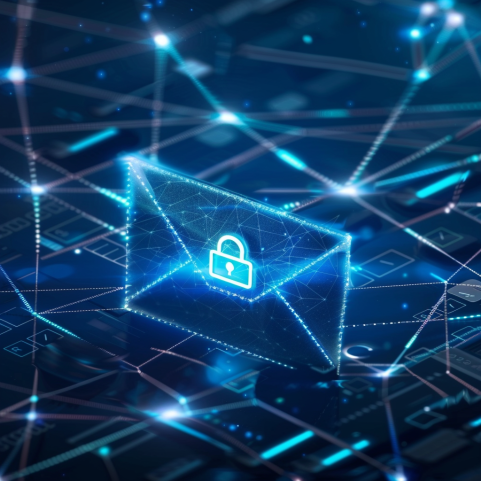
Imagen de una carta digital cerrada con un candado digital visible sobre un fondo abstracto que simboliza la red
Imagen generada con IA (Midjourney) (CC BY-NC-SA)

Los ciberdelincuentes están constantemente buscando formas de interceptar y acceder a la información que compartimos a través del email, lo que puede tener graves consecuencias para nuestra seguridad y la de nuestros contactos.

Afortunadamente, existen herramientas y servicios que nos permiten fortalecer la protección de nuestros correos electrónicos mediante el cifrado de extremo a extremo. Esta tecnología garantiza que solo el remitente y el destinatario puedan acceder al contenido de los mensajes, evitando que terceros no autorizados puedan leerlos o manipularlos.

Además, existen servicios de correo electrónico, como ProtonMail, que integran el cifrado de extremo a extremo de manera nativa, simplificando el proceso de proteger nuestra privacidad.

Objetivos:

  • Entender la importancia del cifrado de extremo a extremo para asegurar la confidencialidad y la integridad de las comunicaciones por correo electrónico.
  • Conocer herramientas de cifrado para proteger eficazmente la información personal y profesional.

Lecturas recomendadas:

PGP: Privacidad vs. Intereses comerciales

El cifrado PGP (Pretty Good Privacy) se ha consolidado como uno de los métodos más efectivos para proteger la privacidad y seguridad de las comunicaciones por correo electrónico. Sin embargo, su adopción generalizada se ha visto obstaculizada por la falta de interés y apoyo de los principales proveedores de servicios de correo.

Basado en un sistema de cifrado de clave pública, PGP permite a los usuarios enviar mensajes completamente protegidos de miradas indiscretas, incluyendo la de los propios proveedores de correo. Paradójicamente, esta característica que proporciona un alto nivel de privacidad, representa un inconveniente para estas empresas desde una perspectiva comercial.

A pesar de sus innegables beneficios en términos de seguridad y confidencialidad, el cifrado PGP se ha visto relegado a un segundo plano en el panorama actual de los servicios de correo electrónico debido a que los intereses comerciales de los proveedores de correo prevalecen sobre la privacidad de los usuarios. La mayoría de estos proveedores no solo no facilitan la implementación de PGP, sino que además complican su uso, obligando a los usuarios a gestionar el cifrado manualmente, lo que requiere un esfuerzo considerable.

Para aquellos interesados en utilizar el cifrado PGP en sus cuentas de correo, recomendamos los siguientes tutoriales:

Como alternativa, servicios como ProtonMail ofrecen integración nativa de cifrado PGP, proporcionando una solución más accesible y directa para quienes valoran la seguridad y la privacidad.


Proton Mail: Un oasis de privacidad

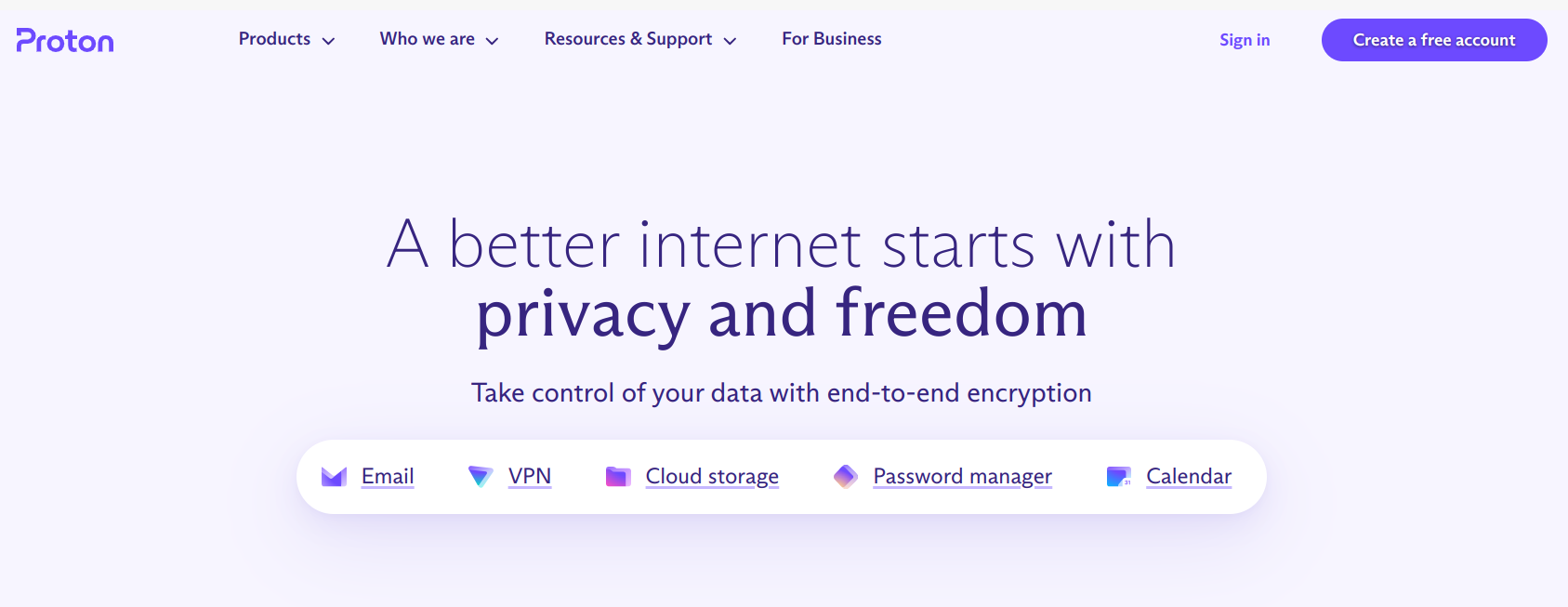
ProtonMail es un servicio de correo electrónico que se ha posicionado como una alternativa segura y privada a los principales proveedores de correo como Gmail, Outlook y Yahoo Mail. Impulsado por un fuerte compromiso con la privacidad y la seguridad de las comunicaciones, ofrece características que lo diferencian de la competencia.

  • Cifrado de extremo a extremo: Los mensajes se cifran en el dispositivo del usuario antes de ser enviados y solo pueden ser descifrados por el destinatario. Es imposible que terceros, incluyendo el propio ProtonMail, puedan acceder al contenido de los mensajes cifrados.
  • Privacidad y anonimato: ProtonMail permite a los usuarios permanecer completamente anónimos, ya que no requiere información personal para registrarse. Además, ofrece la posibilidad de utilizar alias ilimitados a través de servicios como SimpleLogin, ayudando a mantener separadas las diferentes identidades y actividades en línea.
  • Correspondencia privada: ProtonMail incluye la verificación de la dirección para asegurar que solo el destinatario previsto pueda acceder al mensaje.
  • Servidores seguros: ProtonMail tiene sus servidores ubicados en Suiza, un país con estrictas leyes de privacidad. Los servidores están alojados en una instalación militar subterránea con altos niveles de seguridad física y digital.
  • Planes flexibles y gratuitos: ProtonMail ofrece una opción gratuita con 1 GB de almacenamiento y 150 correos por día.

Para probar ProtonMail y disfrutar de una comunicación segura, regístrate y crea una cuenta visitando su sitio web.

Captura de pantalla de la web de Proton Mail
Proton Mail (Dominio público)

SimpleLogin: Tu aliado en la protección de la privacidad en línea

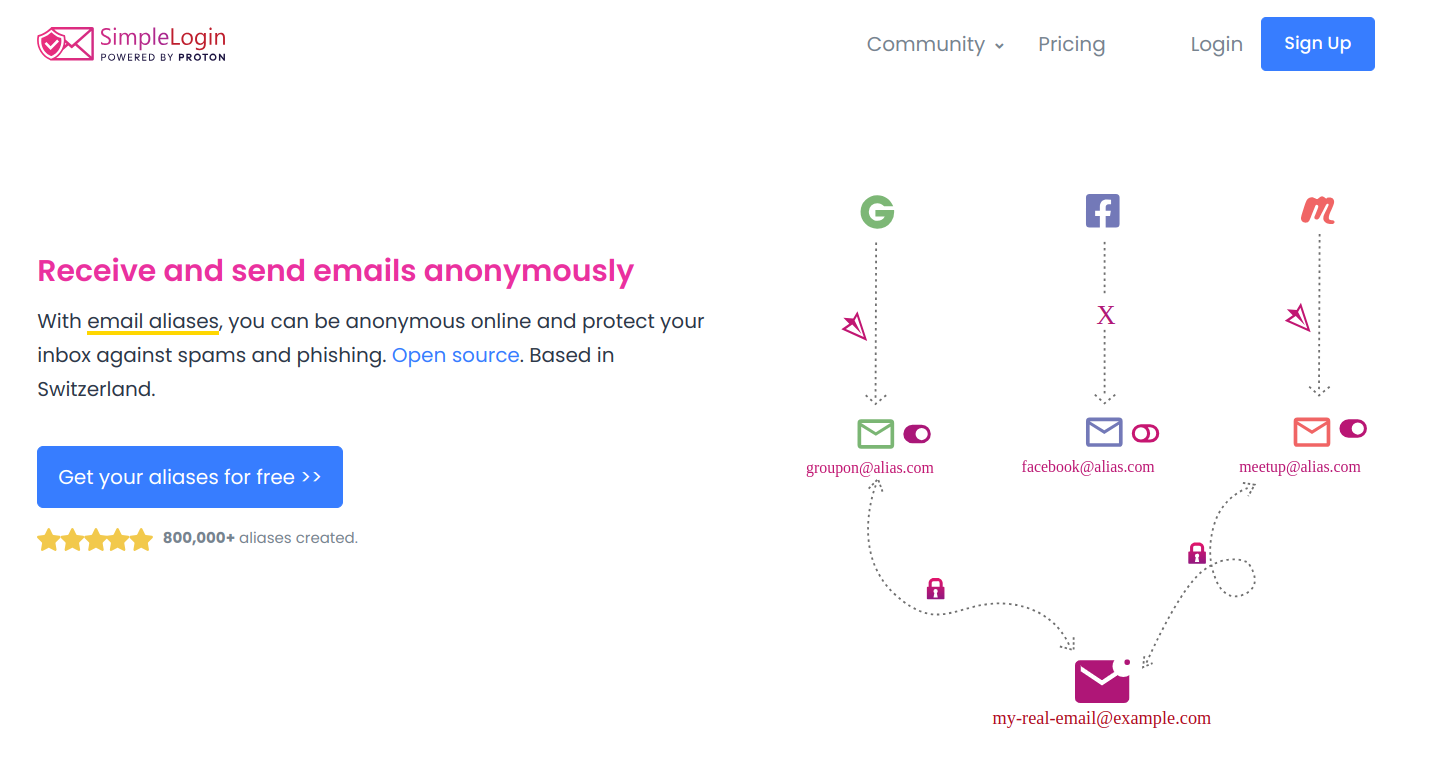
SimpleLogin es un servicio que permite a los usuarios crear alias de correo electrónico ilimitados. Esto ayuda a mantener su identidad y dirección de correo electrónico principal separada de las diferentes actividades y registros en línea.

¿Cómo funciona? SimpleLogin actúa como un intermediario entre el usuario y los servicios en línea. Cuando es necesario proporcionar una dirección de correo electrónico, el usuario crea un alias único a través de SimpleLogin. Todos los correos enviados a ese alias son redirigidos a la dirección de correo electrónico principal del usuario.

¿Para qué sirve? SimpleLogin ayuda a proteger la privacidad y la identidad de los usuarios de varias maneras:

  • Evita que la dirección de correo electrónico principal se exponga en múltiples sitios web.
  • Permite a los usuarios tener un mayor control sobre la información que comparten en línea.
  • Facilita la gestión de suscripciones y registros, ya que los alias pueden ser desactivados o eliminados fácilmente.
  • Ayuda a detectar y bloquear el spam, ya que los correos enviados a alias específicos pueden ser identificados y filtrados.
  • Ofrece una capa de seguridad adicional. Si un servicio en el que has utilizado un alias de SimpleLogin es comprometido, tu cuenta y contraseña principal permanecen seguras, ya que los datos de acceso expuestos no están vinculados a tu identidad principal.

SimpleLogin se puede utilizar en conjunto con servicios de correo electrónico como Gmail, Yahoo, Outlook y Thunderbird, y por supuesto, ProtonMail, brindando una capa adicional de privacidad y seguridad.

Para probar SimpleLogin y disfrutar de mayor control sobre tu privacidad, regístrate y crea una cuenta visitando su sitio web.

Captura de pantalla de la web de SimpleLogin
SimpleLogin (Dominio público)

Actividad (opcional): Uso de SimpleLogin para proteger la seguridad y privacidad.

Descripción:  Aprende a gestionar múltiples identidades sin exponer tu dirección principal. Crea una cuenta en SimpleLogin para configurar alias de correo electrónico y proteger tu identidad en línea.

Pasos:

  1. Crea una cuenta en SimpleLogin.
  2. Configura varios alias de correo electrónico.
  3. Utiliza estos alias para registrarte en diferentes servicios en línea.
  4. Comparte en el foro del curso cómo estos alias pueden ayudar a proteger tu seguridad y privacidad.

Recursos:

Claves para el control de sesiones

La imagen describe un docente sorprendido en la puerta de una institución educativa, hablando con un alumnos.
Imagen generada con IA (Midjourney) (CC BY-NC-SA)

Imagina la situación de un estudiante que, después de una clase en el aula de informática, olvida cerrar su sesión de correo electrónico. Esta vulnerabilidad puede exponer información confidencial y abrir la puerta a posibles abusos.

Siempre que abrimos nuestra cuenta de correo en algún equipo público tenemos ciertos riesgos. A fin de cuentas va a ser un ordenador al que pueden acceder muchos usuarios. Existen diversas estrategias para evitar situaciones como la descrita anteriormente y reforzar la seguridad de nuestras cuentas. El cierre de sesión remoto y la navegación anónima son aliados en la protección de tus datos. Además, la autenticación de dos factores fortalece la seguridad frente a accesos no autorizados.

Objetivos:

  • Concienciar sobre la importancia de cerrar la sesión en dispositivos compartidos para proteger la información confidencial.
  • Conocer estrategias de seguridad como la navegación en modo incógnito y el cierre de sesión remoto para el control efectivo de accesos.

Lecturas recomendadas:

Cuando tu buzón se convierte en una puerta abierta

Las consecuencias de un acceso no autorizado a tu correo electrónico son graves:

  • Acceso a información personal: Pueden leer tus mensajes, acceder a archivos adjuntos con datos sensibles como facturas, contratos o información bancaria.
  • Robo de cuentas vinculadas: Si tienes cuentas vinculadas a tu correo electrónico, como redes sociales o servicios bancarios, los intrusos pueden intentar acceder a ellas y realizar acciones maliciosas.
  • Reinicio de contraseñas: Seguro que en alguna ocasión te has olvidado de la contraseña para entrar en alguna red social, como podría ser Facebook, o cualquier página web. Le has dado a recordar y te han enviado la clave al e-mail. Si un intruso tuviera acceso a la cuenta de correo electrónico, automáticamente podría tener el control de otras muchas cuentas. 
  • Suplantación de identidad: Pueden enviar correos electrónicos en tu nombre, engañando a tus contactos para obtener información confidencial o realizar estafas.
  • Robo de identidad digital: Utilizando la información obtenida de tu correo electrónico, los intrusos pueden robar tu identidad en línea y cometer fraudes en tu nombre.
  • Difusión de malware: Pueden enviar correos electrónicos con enlaces maliciosos o adjuntos infectados para propagar malware entre tus contactos.
  • Extorsión y chantaje: Pueden utilizar información comprometedora encontrada en tu correo electrónico para extorsionarte o chantajearte.

Cómo proteger tu cuenta de correo electrónico

Para proteger la cuenta de correo electrónico, es fundamental seguir una serie de medidas de seguridad que ayudarán a prevenir accesos no autorizados y mantener la privacidad de la información. Algunas recomendaciones clave incluyen:

  • Utilizar contraseñas únicas y seguras: Se debe crear una contraseña robusta que combine letras, números y caracteres especiales, evitando información personal fácil de adivinar.
  • No exponer la dirección de forma pública: Hemos hablado anteriormente de uno de los problemas del correo electrónico, la entrada de Spam. Puede ser utilizado como un medio para colar malware en nuestros sistemas. ¿Cómo obtienen nuestra dirección de correo electrónico? Una de las formas más comunes es a través de bots que rastrean la red en busca de direcciones para incluir en su lista.
  • Activar la autenticación de dos factores (2FA): La autenticación de dos factores añade una capa adicional de seguridad al requerir un segundo método de verificación, como un código enviado al teléfono móvil, para acceder a la cuenta.
  • No almacenar datos sensibles en correos: Evitar enviar o almacenar información confidencial como contraseñas en correos electrónicos, ya que podrían ser vulnerables en caso de acceso no autorizado.
  • Mantener actualizado el software y el navegador: Es importante mantener actualizados tanto el software de seguridad como el navegador para protegerse contra posibles vulnerabilidades.
  • No compartir contraseñas ni dejar sesiones abiertas: Es fundamental no compartir contraseñas con terceros y cerrar las sesiones de correo electrónico en dispositivos compartidos o públicos para evitar accesos no autorizados.
  • No uses la misma cuenta para todo: Algo que va relacionado con el punto de no exponer nuestro email, pero que no solo aplica a ello, sino que, utilizar la misma cuenta para muchos servicios, aunque no mostremos la dirección, puede ser muy peligroso, debido a las filtraciones de alguna webs, donde podrán conseguir nuestra contraseña y correo, y esto, si lo usamos en todos los lugares, dará acceso a más cuentas nuestras.
  • Sentido común: Si hay algo imprescindible para proteger las cuentas de correo electrónico o cualquier otro servicio que usemos en nuestro día a día es el sentido común. Ser cauteloso con correos electrónicos no solicitados, enlaces desconocidos, archivos adjuntos sospechosos que podrían contener malware, iniciar sesión en plataformas no oficiales o desde links sospechosos, etc.

Recordemos que muchas de estas medidas ya han sido discutidas en diferentes partes del curso, reforzando la importancia de una buena higiene digital. Por ello, nos centraremos en aquellas no abordadas previamente, como el control de sesiones.

Cómo evitar dejar sesiones abiertas

En la introducción de este apartado, hablábamos de una situación; Acabábamos una clase en el aula de informática, salimos del aula, y cuando nos estamos dirigiendo a la sala de profesorado, un estudiante se acerca a decirnos que se ha dejado la sesión de correo abierta. Esta es una situación que se puede dar fácilmente. Pero no son solo los estudiantes, todos estamos expuestos a cometer un error, con frecuencia, se observan sesiones de correo abiertas en salas de profesores y en los ordenadores de las aulas, lo que puede exponer datos sensibles y comprometer la privacidad.

Para abordar esta preocupación, el uso de la navegación privada se convierte en una herramienta clave para evitar dejar sesiones de correo abiertas accidentalmente.

Beneficios de la navegación privada en entornos educativos:

  • Protección de datos sensibles: Al utilizar la navegación privada, se evita que las credenciales de correo electrónico queden almacenadas en el historial del navegador, reduciendo el riesgo de accesos no autorizados.
  • Cierre automático de sesión: La mayor ventaja de utilizar la navegación privada es que cuando se cierra la ventana del navegador, toda la información de la sesión, incluyendo el inicio de sesión en la cuenta de correo electrónico, desaparece por completo. Esto evita que otros usuarios puedan acceder a la cuenta después de que te hayas desconectado, ya que no queda rastro de la actividad realizada.

Pasos para activar la navegación privada:

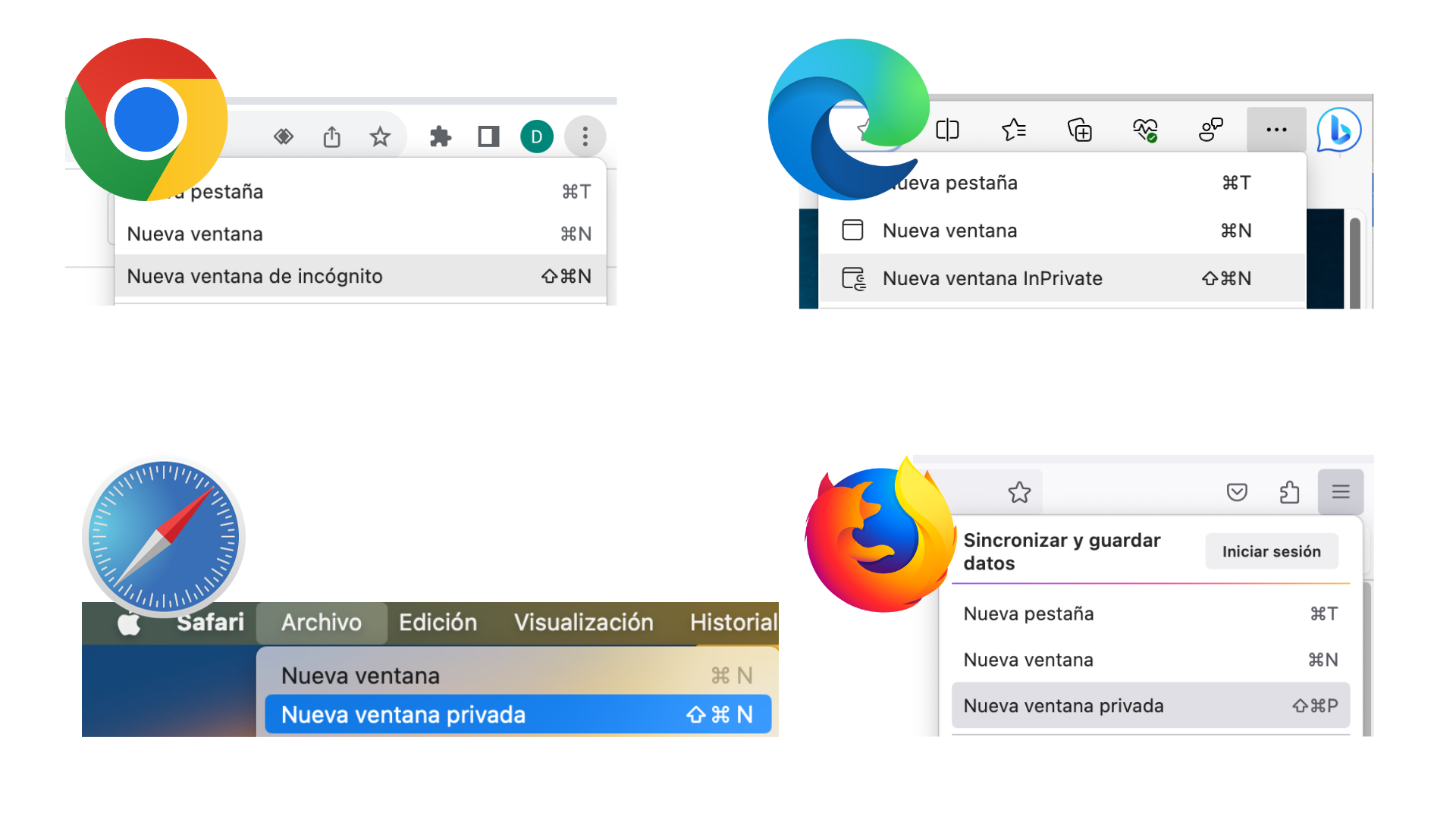
  • En Google Chrome: Abre el navegador, haz clic en los tres puntos verticales en la esquina superior derecha y selecciona "Nueva ventana de incógnito".
  • En Mozilla Firefox: Accede al menú principal y elige "Nueva ventana privada".
  • En Safari: Selecciona "Nueva ventana privada" desde el menú Archivo.
  • En Microsoft Edge: Abre el navegador, haz clic en los tres puntos horizontales en la esquina superior derecha, y selecciona "Nueva ventana de InPrivate".
Catura de pantalla de los principales navegadores en modo incógnito.
Licencia: Dominio público

Al fomentar el uso de la navegación privada en entornos educativos, se promueve la protección de la privacidad y la seguridad de las cuentas de correo electrónico, evitando posibles accesos no autorizados y garantizando la confidencialidad de la información personal y profesional.

Verificar sesiones abiertas

Desde nuestra cuenta de email, podemos comprobar qué sesiones hay abiertas, cuándo se ha iniciado sesión, y los intentos de inicio de sesión fallidos o incompletos. Dependiendo del servicio de correo, esta información está en unos lugares u otros.

Para verificar y gestionar las sesiones abiertas en plataformas populares de correo electrónico, se pueden seguir los siguientes pasos:

  • Gmail: Para revisar las sesiones abiertas en tu cuenta de Gmail, inicia sesión en tu cuenta de Gmail. En la parte inferior derecha, haz clic en "Detalles" para ver la actividad reciente en tu cuenta. También puedes visitar la página de Última actividad de la cuenta para ver actualizaciones de seguridad de toda tu Cuenta de Google.
  • Outlook: Para revisar las sesiones abiertas en tu cuenta de Outlook, inicia sesión en tu cuenta de Outlook. Accede a la sección de Actividad reciente para ver los dispositivos y ubicaciones desde donde se ha accedido a tu cuenta.
  • Yahoo: Para revisar las sesiones abiertas en tu cuenta de Yahoo, inicia sesión en tu cuenta de Yahoo. Navega a la sección de Actividad reciente para ver los detalles de las sesiones activas.
  • Thunderbird: Al ser un cliente de correo electrónico de escritorio, no proporciona una funcionalidad integrada para revisar sesiones abiertas. 

Cerrar sesiones remotamente

Todos podemos tener un despiste y dejarmos una sesión de correo abierta en un dispositivo compartido. Veamos cómo cerrarlas remotamente en los principales proveedores de correo electrónico.

Para cerrar sesiones de Gmail remotamente:

  • Abre Gmail.
  • Haz clic en tu foto (arriba a la derecha).
  • Haz clic en Gestionar tu cuenta de Google.
  • Haz clic en Seguridad.
  • En "Tus dispositivos", haz clic en Gestionar todos los dispositivos.
  • Elige un dispositivo.
  • Haz clic en Cerrar sesión.

Para cerrar sesiones de Outlook remotamente:

  • Inicia sesión en tu cuenta en la página web de Microsoft.
  • Haz clic en "Seguridad" en la parte superior de la página.
  • En la sección "Actividad reciente", haz clic en "Revisa tus actividades recientes".
  • En la lista de dispositivos y ubicaciones, busca el dispositivo en el que iniciaste sesión y haz clic en "Cerrar sesión".
  • Confirma que deseas cerrar la sesión en ese dispositivo.

Para cerrar sesiones de Yahoo remotamente:

  • Inicia sesión en tu cuenta de Yahoo.
  • Accede a la sección de "Seguridad y privacidad".
  • Cierra las sesiones activas que no reconozcas.

Thunderbird: Al ser un cliente de correo de escritorio, no ofrece una funcionalidad integrada para cerrar sesiones remotamente. 

Actividad (opcional): Revisión de seguridad del correo electrónico

Descripción: Realiza una revisión completa de la seguridad de tu correo electrónico para asegurarte de que estás aplicando las medidas de seguridad recomendadas, verificando las sesiones abiertas y probando el cierre de sesión en modo incógnito.

Pasos:

  1. Asegúrate de que estás implementando las prácticas recomendadas.
  2. Accede a la sección de seguridad de tu servicio de correo electrónico y revisa todas las sesiones activas. Cierra aquellas que no reconozcas o que sean antiguas.
  3. Probar el cierre de sesión en modo incógnito: Abre tu correo electrónico en una ventana de incógnito, inicia sesión y luego cierra la ventana.
  4. Verifica que la sesión se haya cerrado correctamente para asegurarte de que no se guarden datos de acceso.

Recursos:

  • Acceso a tu cuenta de correo electrónico
  • Enlace a la sección de seguridad de tu proveedor de correo
  • Navegador web en modo incógnito

Recursos educativos

La imagen muestra una selección de recursos educativos en línea destinados a enseñar ciberseguridad. Incluye juegos interactivos, infografías y guías prácticas diseñadas para promover prácticas de navegación seguras y conscientes entre estudiantes.
Imagen generada con IA (Midjourney) (CC BY-NC-SA)

Explora estos recursos para enseñar ciberseguridad: actividades, lecturas y más, diseñados para promover un uso seguro del correo electrónico entre nuestros estudiantes.

  • Seguridad en el correo electrónico - 10 pasos: Infografía que proporciona una guía práctica sobre cómo asegurar tu correo electrónico. Ver infografía.
  • La Oca del Phishing: Juego de mesa interactivo que enseña sobre el phishing de manera divertida y educativa. Acceder al juego.
  • Actividad Interactiva - Prueba de detección de ingeniería social: Actividad para mejorar tus habilidades de detección de técnicas de ingeniería social. Acceder a la actividad.
  • Cartel Phishing Consejo4Kids: Material educativo diseñado para enseñar a los niños sobre el phishing de manera accesible. Ver cartel.